

Förberedelser – Viktigt att göra INNAN du börjar
Innan du börjar, se till att ha:
- PIN-kod till skärmlåset
- Skärmtidskod (om det finns en sedan tidigare)
- Apple-ID och lösenord till barnets nuvarande konto
- Kontakter: Skicka alla viktiga kontakter från barnets telefon till dig själv som kontaktkort (underlättar Fas 2, Steg 4)
- Säkerhetskopiera viktiga bilder och data till iCloud eller din dator innan du börjar
Säkerhet: Skriv ner alla kontonamn, lösenord och koder på ett papper och förvara på ett säkert ställe som barnet inte hittar. Ett tips är att skriva koderna på baksidan/undersidan av en kökslåda (dra ut lådan och skriv på baksidan).
Fas 0: Rensa telefonen (Om du vill börja från noll)
VARNING: Detta raderar ALLT innehåll på telefonen. Se till att du har säkerhetskopierat viktiga bilder och data först!
Alternativ A: Radera allt innehåll (Snabbast)
På barnets nuvarande enhet:
- Öppna Inställningar
- Tryck på Allmänt
- Scrolla ned och tryck på Överför eller återställ iPhone
- Tryck på Radera allt innehåll och alla inställningar
- Om tillfrågad, ange enhetens lösenord
- Ange Apple-ID lösenord för att stänga av Hitta min iPhone
- Tryck på Radera iPhone
Vad händer:
- ✅ Alla appar, inställningar och data raderas
- ✅ Telefonen återställs till fabriksinställningar
- ❌ Bilder och videos som INTE är sparade i iCloud försvinner permanent
- ❌ Meddelanden och chatthistorik försvinner (om inte iCloud-backup gjorts)
- ✅ Om iCloud-foton är aktiverat är bilderna säkra i iCloud
- ✅ Telefonen kopplas bort från det gamla Apple-ID:t
Alternativ B: Radera och behåll eSIM (För mobilabonnemang)
Om telefonen har eSIM (digitalt mobilabonnemang):
- Följ samma steg som Alternativ A
- När du kommer till val om eSIM, välj Behåll eSIM
- Detta sparar mobilabonnemanget så du slipper kontakta operatören
Tips: Om du är osäker på om telefonen har eSIM eller fysiskt SIM-kort, kolla om det finns en SIM-kortslucka på sidan av telefonen. Ingen lucka = eSIM.
Efter raderingen:
- Telefonen startar om och visar välkomstskärmen
- Nu är telefonen redo för Fas 1 (skapa nytt konto och konfigurera)
Kapningsskydd – Stöldskydd för iPhone
Vad är kapningsskydd? En säkerhetsfunktion som kräver en 60-minuters fördröjning innan viktiga ändringar kan göras när telefonen är på en okänd plats. Detta skyddar mot att någon som rånar dig kan stänga av Hitta min iPhone eller ändra ditt Apple-ID direkt.
När aktiveras kapningsskyddet?
Automatiskt när telefonen är:
- På en okänd plats (inte hemma eller på vanliga platser)
- OCH någon försöker göra känsliga ändringar
Vad skyddas med 60-minuters fördröjning?
- Ändra Apple-ID lösenord
- Stänga av Hitta min iPhone
- Radera allt innehåll och alla inställningar
- Lägga till eller ta bort Face ID/Touch ID
- Ändra Kapningsskydd-inställningar
Steg: Aktivera Kapningsskydd (Rekommenderas starkt)
På barnets enhet:
- Inställningar → tryck på barnets namn högst upp
- Tryck på Inloggning och säkerhet
- Tryck på Kapningsskydd
- Slå PÅ Kapningsskydd
- Följ instruktionerna:
- Använd Face ID eller Touch ID
- Godkänn bekanta platser (hemmet markeras automatiskt)
VIKTIGT: När du senare ska göra ändringar hemma hos dig, fungerar allt direkt utan fördröjning eftersom det är en bekant plats.
Steg: Stänga av Kapningsskydd (Om absolut nödvändigt)
Varför skulle du vilja stänga av det?
- Om du ska sälja telefonen
- Om du ska byta Apple-ID
- Vid tekniska problem
Så här stänger du av:
- Inställningar → ditt namn → Inloggning och säkerhet
- Tryck på Kapningsskydd
- Tryck på Stäng av Kapningsskydd
- Om du är på en okänd plats: Vänta 60 minuter
- Om du är hemma eller på bekant plats: Kan stängas av direkt
- Bekräfta med Face ID/Touch ID och lösenord
Rekommendation: Låt Kapningsskydd vara PÅ för barnets säkerhet.
Fas 1: Grundinställning (På Din Enhet)
Steg 1: Aktivera Familjedelning
- Öppna Inställningar på din iPhone/iPad
- Tryck på ditt namn högst upp
- Tryck på Familjedelning
- Tryck på Konfigurera din familj (om inte redan konfigurerad)
- Följ anvisningarna för att slutföra inställningen
Steg 2: Skapa barnets konto
- I Inställningar → ditt namn → Familjedelning
- Tryck på Lägg till familjemedlem
- Välj Skapa ett barnkonto
- Ange barnets födelsedatum: Bekräfta att barnet är under 13 år. Även om barnet är 13 år eller äldre, sätt detta till högst nio år. Apple har en policy som säger att är man under 13 så finns det massor av begränsningar som vi vill ha som standard i vår säkrare setup.
- Följ anvisningarna:
- Godkänn Förälder/Vårdnadshavares sekretessmeddelande
- Ange barnets namn
- Skapa barnets Apple-ID (e-postadress): Skapa ett nytt konto oavsett om det finns ett eller ej sedan tidigare. Exempel: [email protected] – använd INTE riktiga namnet.
- Verifiera med din betalningsmetod
- Skapa ett lösenord för barnets konto som du kommer att komma ihåg. Förslag: använd något som sitter i ryggmärgen på bara dig, t.ex. telefonnumret till mormor och barnets namn, typ evelina0812345678
- Ange säkerhetsfrågor
- Godkänn villkor
Steg 3: Initial Enhetsinställning (På Barnets Enhet)
- Om det är en ny enhet, konfigurera den och logga in med barnets nya Apple-ID
- Om befintlig enhet, logga ut från nuvarande Apple-ID och logga in med barnets nya konto
- Slutför enhetens installationsguide
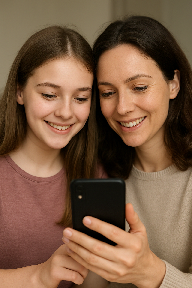
Fas 2: Aktivera Hitta Min iPhone FÖRST (På Barnets Enhet) Notera att detta fungerar på iPhone och iPad på sammavis
Steg 4: Aktivera Hitta Min iPhone
- På barnets enhet: Inställningar → tryck på barnets namn högst upp
- Tryck på Hitta
- Tryck på Hitta min iPhone → slå PÅ
- Aktivera Hitta-nätverket
- Aktivera Skicka senaste plats
Steg 4a: Aktivera Kapningsskydd (Rekommenderas starkt)
- Fortfarande på barnets enhet: Inställningar → barnets namn
- Tryck på Inloggning och säkerhet
- Tryck på Kapningsskydd
- Slå PÅ Kapningsskydd
- Följ instruktionerna och använd Face ID eller Touch ID
- Godkänn bekanta platser (hemmet markeras automatiskt)
Detta skyddar mot:
- Att någon som stulit telefonen kan stänga av Hitta min iPhone
- Att Apple-ID lösenordet ändras på okända platser
- Snabba ändringar av säkerhetsinställningar vid rån
Steg 4b: Installera nödvändiga appar NU
Installera appar som ska vara installerade INNAN vi låser ned:
- Lokaltrafik
- Swish
- BankID
- Eventuella spel som är tillåtna
- INTE sociala medier
- INTE Signal, Telegram, WhatsApp, TikTok eller Snapchat
Steg 4c: Lägg till kontakter NU
Lägg till alla kontakter som ska vara tillgängliga för: (du kan ffrån din telefon lägga till ytterligare utan problem)
- Telefonsamtal
- Meddelanden (SMS/iMessage)
- FaceTime
Tips: Om du skickade kontaktkort från det gamla kontot till dig själv i förberedelserna, skicka nu tillbaka dem till barnets nya konto.
Varför göra detta först? När vi låser ned Platstjänster och Skärmtid kommer det vara svårare att aktivera och lägga till detta senare.
Fas 3: Konfigurera Skärmtid (På Din Enhet)
Steg 5: Aktivera Skärmtid för Barnets Konto
- På din enhet: Inställningar → Skärmtid
- Tryck på ditt barns namn under Familj
- Tryck på Slå på Skärmtid
- Tryck på Fortsätt
- Välj Det här är mitt barns iPhone/iPad
Steg 6: Ställ in Skärmtidslösenord OMEDELBART
- Fortfarande i Skärmtidsinställningar för barnets konto
- Tryck på Använd skärmtidslösenord
- Skapa ett lösenord (olika från barnets enhetslösenord)
- VIKTIGT: Kommer barnet över denna kod så kan allt vi skapar i denna guide kullkastas
- Bekräfta lösenordet
- Ange ditt Apple-ID (för återställning)(viktigare än man kan tro)
Kritiskt: Gör detta NU innan du ställer in begränsningar, så att du inte blir utelåst.
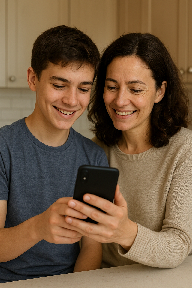
Fas 4: Konfigurera Innehålls- och sekretessbegränsningar (På Din Enhet)
Steg 7: Aktivera Innehålls- och sekretessbegränsningar
- I Skärmtid → (ditt barns namn)
- Tryck på Innehålls- och sekretessbegränsningar
- Slå PÅ
Steg 8: Blockera Appinstallation och Borttagning
- I Innehålls- och sekretessbegränsningar
- Tryck på iTunes Store- och App Store-köp
- Ställ in Installera appar → Tillåt inte (det var därför vi installerade dessa redan i Steg 4b)
- Ställ in Ta bort appar → Tillåt inte
- Ställ in Köp i appen → Tillåt inte
Steg 9: Lås Platstjänster
- I Innehålls- och sekretessbegränsningar
- Scrolla ned till Platstjänster
- Ställ in på Tillåt inte ändringar
Detta hindrar barnet från att:
- Stänga av Hitta min iPhone
- Ändra platsinställningar för appar
- Inaktivera platsspårning
Steg 10: Förhindra Konto- och Systemändringar
- Fortfarande i Innehålls- och sekretessbegränsningar
- Scrolla till avsnittet Tillåt ändringar
- Ställ in Kontoändringar → Tillåt inte
- Ställ in Ändring av lösenord → Tillåt inte
Detta hindrar barnet från att:
- Logga ut från barnets Apple-ID
- Ändra barnets enhetslösenord utan ditt tillstånd
- Ändra datum/tid-inställningar (kopplat till Kontoändringar)

Fas 5: Ytterligare Säkerhetsfunktioner (På Din Enhet)
Steg 11: Aktivera Kommunikationssäkerhet
- I Skärmtid → (ditt barns namn)
- Tryck på Kommunikationssäkerhet
- Aktivera Sök efter känsliga foton
Steg 11b: Konfigurera Kommunikationsgränser
- I Skärmtid → (ditt barns namn)
- Tryck på Kommunikationsgränser
Under Skärmtid:
- Välj Endast kontakter
- Detta innebär att barnet endast kan ringa, ta emot samtal, skicka meddelanden och FaceTime med personer i kontaktlistan
Under Skärmfri tid:
- Välj Specifika kontakter
- Tryck på Lägg till…
- Välj de kontakter som alltid ska vara tillgängliga (t.ex. mamma, pappa)
- Dessa kontakter kommer att fungera även under Skärmfri tid
Detta hindrar barnet från att:
- Kommunicera med okända nummer
- Ta emot samtal eller meddelanden från personer som inte finns i kontaktlistan
- Lägga till nya kontakter utan att du godkänt det (eftersom Kontoändringar är blockerade)
Steg 12: Ställ in Webbinnehållsfiltrering
- I Innehålls- och sekretessbegränsningar → Innehållsbegränsningar
- Tryck på Webbinnehåll
- Välj Begränsa webbplatser för vuxna eller Endast tillåtna webbplatser
Steg 13: Konfigurera Ytterligare Innehållsbegränsningar
- I Innehållsbegränsningar, granska och ställ in:
- Appar (åldersklassificering)
- Filmer (klassificeringsgräns)
- TV-program (klassificeringsgräns)
- Böcker (begränsa anstötligt innehåll)
- Musik, poddar och nyheter (begränsa anstötligt innehåll)

Fas 6: Valfritt men Rekommenderat (På Din Enhet)
Steg 14: Ställ in Skärmfri tid (Valfritt)
- I Skärmtid → (ditt barns namn)
- Tryck på Skärmfri tid
- Ställ in tider när endast tillåtna appar fungerar (som sänggåingstid)
Steg 15: Ställ in Appgränser (Valfritt)
- I Skärmtid → (ditt barns namn)
- Tryck på Appgränser
- Ställ in dagliga tidsgränser för appkategorier
- Exempel: Sociala medier = 0 minuter
- Tips: Lämpligt är att även stänga av Safari, då sociala medier är tillgängliga även där via webbläsaren
Steg 16: Konfigurera Alltid tillåtna
- I Skärmtid → (ditt barns namn)
- Tryck på Alltid tillåtna
- Välj appar som fungerar även under Skärmfri tid
- Rekommendation: Sätt detta till väldigt få appar, om ens någon
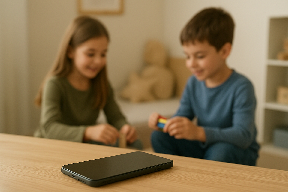
Fas 7: Verifiering (Båda Enheterna)
Steg 17: Testa på Barnets Enhet
På barnets telefon, försök:
- Installera en app (ska blockeras)
- Ta bort en app (ska blockeras)
- Ändra datum/tid i Inställningar (ska blockeras)
- Stänga av Platstjänster (ska blockeras)
- Stänga av Hitta min iPhone (ska blockeras)
- Logga ut från Apple-ID (ska kräva Skärmtidslösenord)
- Ringa ett nummer som INTE finns i kontaktlistan (ska blockeras)
- Skicka meddelande till någon som INTE finns i kontaktlistan (ska blockeras)
Steg 18: Verifiera Hitta Min iPhone (På Din Enhet)
- Öppna appen Hitta på din enhet
- Bekräfta att du kan se barnets enhet
- Testa att skicka ett ljud eller kontrollera plats
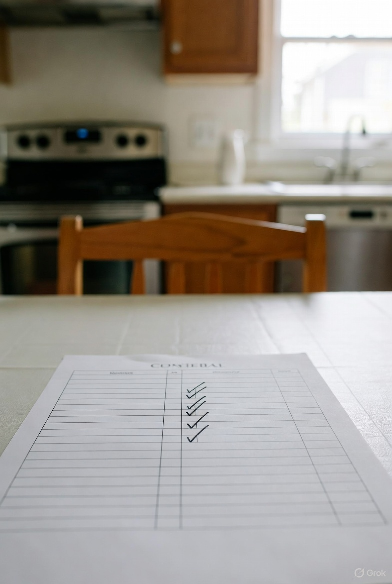
Viktiga Noteringar
✅ Gör dessa steg i ordning för att undvika att behöva ångra begränsningar för att aktivera inställningar
✅ Håll ditt Skärmtidslösenord säkert – skriv ner det separat från barnets enhetslösenord
✅ Alla inställningar kan hanteras på distans från din enhet efter inställning
⚠️ Om du behöver göra ändringar senare behöver du Skärmtidslösenordet
⚠️ Datum/tid-ändringar blockeras automatiskt när Kontoändringar är inställt på ”Tillåt inte”
⚠️ Kommunikationsbegränsningar gäller endast Telefon, Meddelanden och FaceTime – inte tredjeparts-appar som WhatsApp eller Snapchat (därför installerar vi inte dessa)
Snabbreferens: Vad som är Skyddat
|
Funktion |
Hur det är Skyddat |
|
Installera appar |
iTunes Store- och App Store-köp → Tillåt inte |
|
Ta bort appar |
iTunes Store- och App Store-köp → Tillåt inte |
|
Platstjänster |
Platstjänster → Tillåt inte ändringar |
|
Hitta min iPhone |
Platstjänstbegränsning förhindrar inaktivering |
|
Datum/tid-ändringar |
Kontoändringar → Tillåt inte |
|
Apple-ID utloggning |
Kontoändringar → Tillåt inte |
|
Ändra begränsningar |
Skärmtidslösenord krävs |
|
Kommunikation med okända |
Kommunikationsgränser → Endast kontakter |
|
Lägga till kontakter |
Kontoändringar → Tillåt inte |
|
Stöldskydd |
Kapningsskydd aktiverat (60 min fördröjning på okända platser) |
Felsökning och vanliga frågor
F: Barnet säger att telefonen inte fungerar på skolan – vad kan det vara? S: Kontrollera om Skärmfri tid är aktiverad under skoltid. Justera tiderna eller lägg till nödvändiga appar under ”Alltid tillåtna”.
F: Kan barnet ringa 112 även med alla begränsningar? S: Ja, nödsamtal (112, SOS) fungerar alltid oavsett inställningar.
F: Vad händer om jag glömmer Skärmtidslösenordet? S: Du kan återställa det via ditt Apple-ID som du angav vid konfigurationen. Gå till Inställningar → Skärmtid → Ändra skärmtidslösenord → Glömt lösenord.
F: Hur lång tid tar kapningsskyddets 60-minuters fördröjning? S: Exakt 60 minuter från att ändringen begärs, men endast på okända platser. Hemma och på bekanta platser fungerar allt direkt.
F: Kan jag hantera inställningarna även när jag inte är hemma? S: Ja, alla Skärmtidsinställningar kan ändras från din egen enhet via Familjedelning, oavsett var du befinner dig.
Disclaimer: denna guide är inte absolut och apple ändrar löpande hur detta fungerar, vi på MyGuard kommer försöka hålla denna uppdaterad men kan inte idagsläget erbjuda support eller andra tjänster än denna korta guide.
Uppdaterad: 2025-11-30 JoFi
 English
  Swedish